
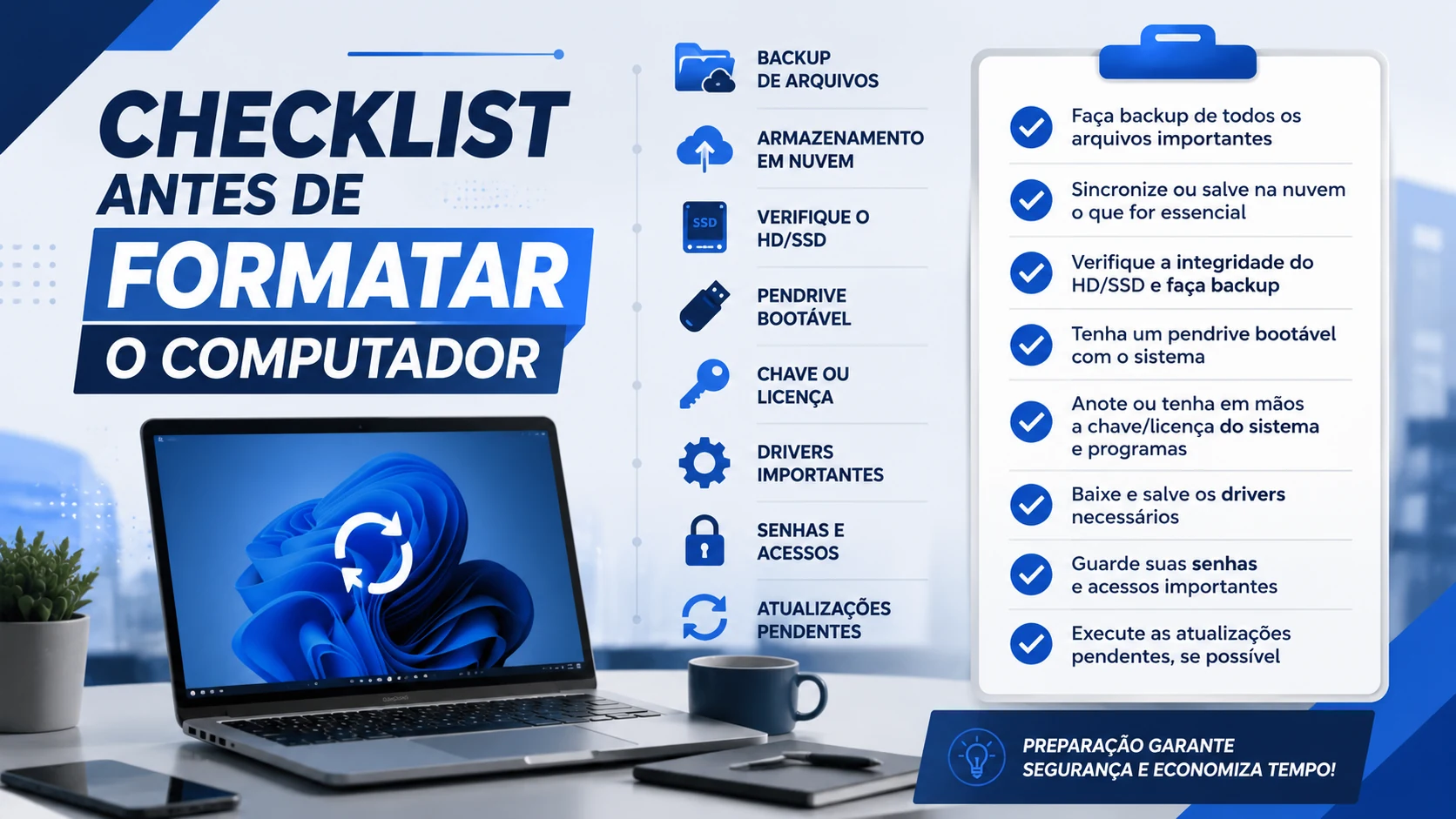
Formatação começa antes de apagar o disco
A maior parte dos problemas depois de uma reinstalação ocorre porque informações importantes não foram registradas. Reserve tempo para organizar dados, contas e licenças.
1. Faça dois backups
Copie documentos, fotos, projetos, favoritos e arquivos de e-mail para um disco externo e para um serviço de nuvem. Abra alguns arquivos em outro dispositivo para confirmar que o backup funciona. Sincronização não é sempre igual a backup: um arquivo apagado pode ser removido de todos os locais sincronizados.
2. Identifique o Windows
Abra Configurações > Sistema > Sobre e anote:
- edição Home ou Pro;
- versão;
- arquitetura 64 bits;
- nome do dispositivo.
Em Ativação, verifique se a licença está associada à conta Microsoft.
3. Registre aplicativos e licenças
Liste Office, antivírus, programas profissionais, jogos e ferramentas específicas. Guarde notas fiscais, números de pedido e contas de acesso. Não salve chaves completas em planilhas sem proteção.
4. Confirme a conta Microsoft
Entre no portal da conta e verifique se você sabe a senha, tem acesso ao e-mail de recuperação e possui autenticação em dois fatores. Office e Windows podem depender dessa conta para reinstalação ou reativação.
5. Baixe drivers críticos
Para computadores com adaptadores de rede específicos, baixe antecipadamente drivers de Wi-Fi, Ethernet e armazenamento no site do fabricante. Guarde em um pendrive separado.
6. Crie a mídia oficial
Use as ferramentas oficiais da Microsoft para criar o pendrive de instalação. Evite imagens modificadas de sites de terceiros. Confirme a edição que será instalada para corresponder à licença.
7. Verifique criptografia
Se BitLocker ou criptografia de dispositivo estiver ativa, salve a chave de recuperação antes de alterar partições, BIOS ou hardware.
8. Depois da instalação
Instale atualizações, drivers, navegador, antivírus e aplicativos essenciais. Ative o Windows pela tela nativa e só depois restaure seus dados.
Encontre a licença correta
A Licenças Oficiais possui páginas separadas para Windows 10, Windows 11, Server e Office, com edição e requisitos claros.
Checklist prático antes de aplicar este guia
- Confirme a edição, a versão e a arquitetura do sistema.
- Faça backup dos arquivos e registre o estado atual da ativação.
- Use somente downloads oficiais e mantenha o sistema atualizado.
- Guarde pedido, nota fiscal e chave em local protegido.
- Não publique chaves completas em capturas, fóruns ou chamados.
Como tomar uma decisão com segurança
Não escolha apenas pelo preço ou pelo nome da edição. Avalie compatibilidade, recursos realmente necessários, ciclo de suporte, quantidade de dispositivos e condições de transferência. Em ambientes profissionais, documente a decisão e teste o processo em um equipamento não crítico antes de ampliar a implantação.
Boas práticas depois da instalação
Depois de instalar ou ativar, aplique atualizações, confirme o status do produto, crie um ponto de restauração quando aplicável e registre a data, o dispositivo e a conta usada. Essa documentação reduz o tempo de diagnóstico em futuras formatações, trocas de hardware ou migrações.
Quando procurar suporte
Procure atendimento quando a edição instalada não corresponder à chave, houver mensagens persistentes de ativação, o produto não aparecer na conta associada ou a instalação utilizar um canal corporativo. Informe o código do erro, a edição e as etapas já realizadas, mas nunca envie a chave completa.
Este conteúdo é informativo e revisado com base em documentação oficial disponível na data indicada. Requisitos, ciclos de suporte e condições de licenciamento podem mudar; confirme os links oficiais antes de uma decisão técnica.