
Por que existem requisitos específicos
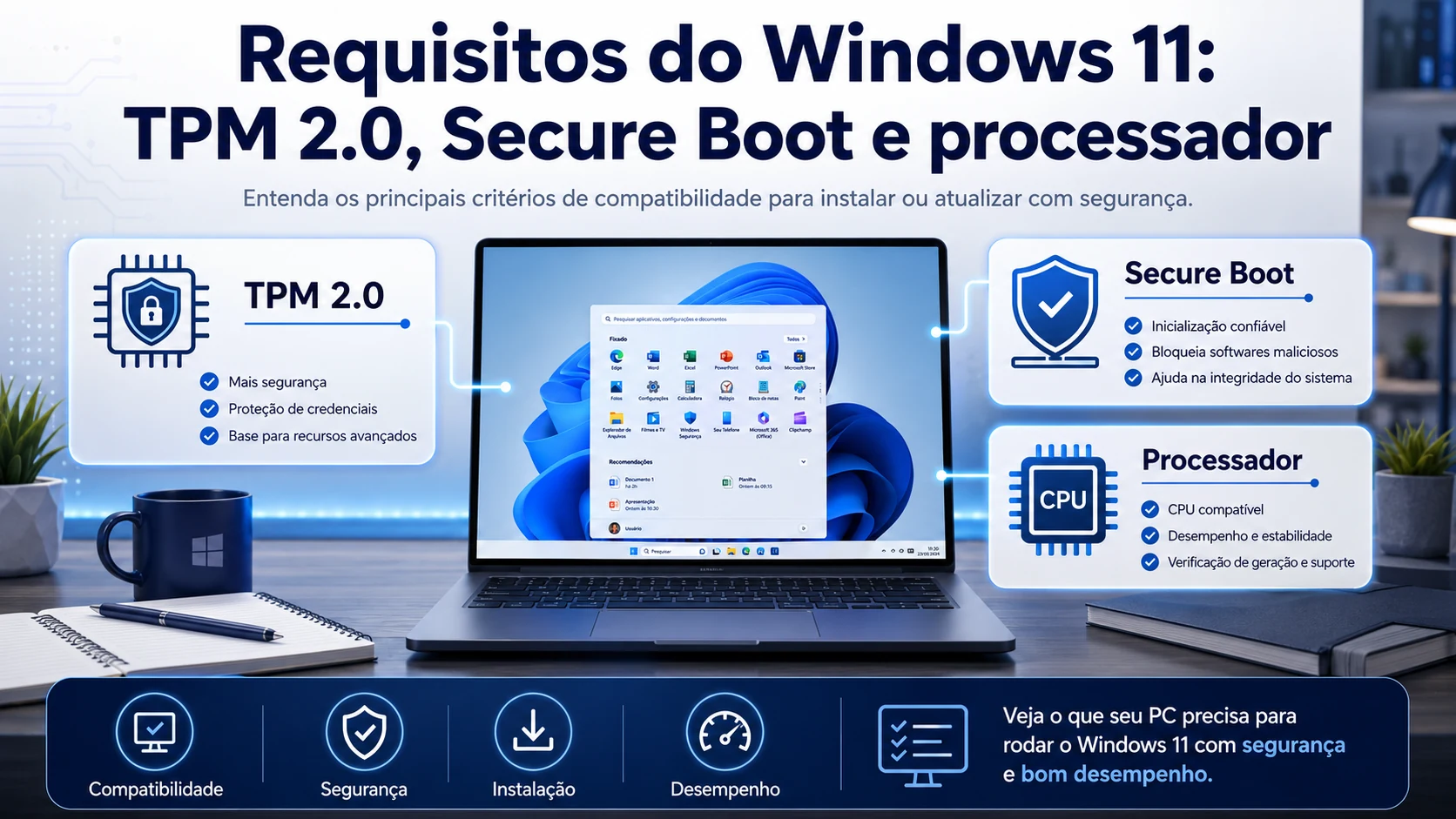
O Windows 11 foi projetado com uma base de segurança que depende de recursos modernos de hardware e firmware. Por isso, apenas ter memória e espaço em disco não é suficiente. O computador precisa atender a uma combinação de processador, TPM 2.0, UEFI e Inicialização Segura.
Requisitos mínimos principais
- processador de 1 GHz ou mais, 2 núcleos, 64 bits e modelo compatível;
- 4 GB de memória RAM;
- 64 GB de armazenamento;
- firmware UEFI com capacidade de Inicialização Segura;
- TPM 2.0;
- placa gráfica DirectX 12 com driver WDDM 2.0;
- tela 720p maior que 9 polegadas;
- internet e conta Microsoft em etapas definidas da configuração.
Esses são mínimos. Para trabalhar com várias aplicações, 8 GB ou 16 GB de RAM e SSD oferecem uma experiência muito melhor.
Como verificar o TPM 2.0
Pressione Windows + R, digite tpm.msc e pressione Enter. A janela deve informar que o TPM está pronto para uso e mostrar a versão de especificação 2.0. Em alguns computadores, o recurso existe, mas está desativado na UEFI com nomes como Intel PTT ou AMD fTPM.
Não altere configurações de firmware sem backup e conhecimento da chave de recuperação do BitLocker. Uma mudança incorreta pode impedir a inicialização ou solicitar recuperação.
Como verificar a Inicialização Segura
Pressione Windows + R, digite msinfo32 e procure:
- Modo da BIOS: UEFI;
- Estado da Inicialização Segura: Ativado.
Se o modo estiver como “Herdado”, pode ser necessário converter o disco de MBR para GPT e ajustar o firmware. Esse procedimento deve ser planejado para evitar perda de dados.
Processador compatível
A frequência sozinha não define compatibilidade. A Microsoft mantém listas de processadores suportados e o aplicativo Verificação de Integridade do PC consolida a análise. Computadores antigos podem ter TPM 2.0 e ainda assim utilizar um processador fora da lista.
A chave de licença não corrige incompatibilidade
Comprar Windows 11 Home ou Windows 11 Pro não altera os requisitos do equipamento. Primeiro verifique o hardware; depois escolha a edição e a licença.
Checklist antes de instalar
- Atualize o Windows e os drivers atuais.
- Faça backup completo.
- Atualize a BIOS/UEFI apenas pelo fabricante.
- Execute a ferramenta de compatibilidade.
- Anote a edição que será instalada.
- Separe conta Microsoft e conexão de internet.
- Garanta pelo menos 30 GB livres além do mínimo.
Fonte oficial
Checklist prático antes de aplicar este guia
- Confirme a edição, a versão e a arquitetura do sistema.
- Faça backup dos arquivos e registre o estado atual da ativação.
- Use somente downloads oficiais e mantenha o sistema atualizado.
- Guarde pedido, nota fiscal e chave em local protegido.
- Não publique chaves completas em capturas, fóruns ou chamados.
Como tomar uma decisão com segurança
Não escolha apenas pelo preço ou pelo nome da edição. Avalie compatibilidade, recursos realmente necessários, ciclo de suporte, quantidade de dispositivos e condições de transferência. Em ambientes profissionais, documente a decisão e teste o processo em um equipamento não crítico antes de ampliar a implantação.
Boas práticas depois da instalação
Depois de instalar ou ativar, aplique atualizações, confirme o status do produto, crie um ponto de restauração quando aplicável e registre a data, o dispositivo e a conta usada. Essa documentação reduz o tempo de diagnóstico em futuras formatações, trocas de hardware ou migrações.
Quando procurar suporte
Procure atendimento quando a edição instalada não corresponder à chave, houver mensagens persistentes de ativação, o produto não aparecer na conta associada ou a instalação utilizar um canal corporativo. Informe o código do erro, a edição e as etapas já realizadas, mas nunca envie a chave completa.
Este conteúdo é informativo e revisado com base em documentação oficial disponível na data indicada. Requisitos, ciclos de suporte e condições de licenciamento podem mudar; confirme os links oficiais antes de uma decisão técnica.